Ponto

Conteúdo
Com o Market Ponto você pode corrigir e motivar as marcações realizadas pelos funcionários no REP ou fora dele.
Veja abaixo como fazer para...

Após importar do REP as marcações de ponto realizadas pelos funcionários, será necessário ajustar alguns horários, motivando (ou justificando) batidas incorretas ou esquecidas, etc., conforme a legislação exige. O Market Ponto conta com uma ferramenta muito prática para isso. Acesse Ponto -> Manutenção das marcações.
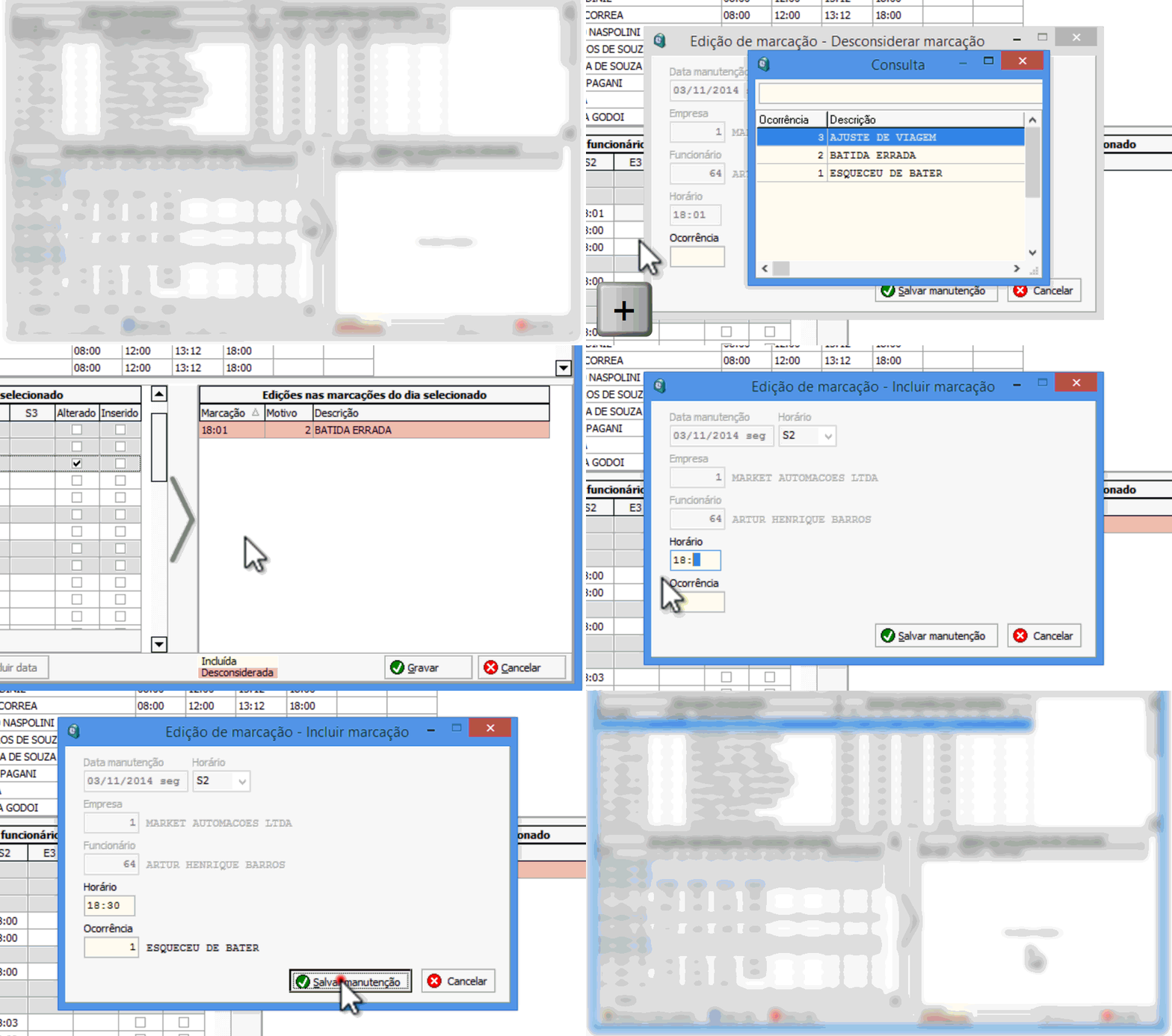
Grade Marcações Aqui você verá, além da data em que ocorreram as marcações. os horários de entrada (E) e saída (S) em que o funcionário bateu o ponto, em até três turnos. Serão sinalizados os registros alterados em relação aos registros do REP, e as datas inseridas ainda não salvos (últimas duas colunas da grade). No rodapé da grade serão exibidos os horários originais do registro selecionado, ou seja, as marcações que foram importadas do REP. Assim, mesmo que você tenha feito ajustes nos horários, sempre poderá saber o que foi realmente registrado e, caso necessário, voltar a esses horários. Os ajustes que você pode fazer às marcações dos funcionários se resumem, basicamente, a duas operações: •Inclusão de horários: será utilizada, por exemplo, quando o funcionário tiver esquecido de bater o ponto, ou outra situação justificada semelhante. •Desconsideração de horários: para os casos em que o funcionário bateu num horário incorreto, ou mais de uma vez no mesmo horário, etc. Qualquer uma das duas operações terá de ser motivada (ou justificada); estas informações constarão na grade de edições, à direita. Você tem acesso às funções através dos botões abaixo da grade ou no menu de contexto da grade (para exibir este menu, clique o botão direito do mouse no registro que deseja alterar). Abaixo uma descrição de cada botão:
No menu de contexto da grade (clicando o botão direito) há as seguintes opções:  Clique para ampliar Inclusão de horário...: utilizado para inserir horários de marcações esquecidas pelo funcionário, por exemplo. Será exibida uma tela em que você deverá conferir os dados da inclusão (data, funcionário, empresa) informar o horário que quer incluir e a "Ocorrência", ou seja, o motivo da inclusão (você pode configurar estes motivos; saiba mais aqui). O horário será incluído em ordem cronológica. •Desconsiderar horário...: quando o funcionário realizar uma marcação equivocada, ou um horário inserido manualmente tiver que ser removido, utilize esta opção. No primeiro caso, será exibida uma tela, semelhante a que aparece quando um horário é incluído; informe ali a "Ocorrência" para motivar a desconsideração. No entanto, horários incluídos não precisarão ser motivados; por isso, essa tela não será exibida. Importante! O horário desconsiderado será o que estiver selecionado na grade; então, certifique-se de clicar no horário que deve realmente ser desconsiderado. •Inserir data anterior e Inserir data posterior: estas opções incluem uma data que não possui registros de marcações de ponto no REP e, dessa forma, não constam no banco de dados após a importação das marcações. A data inserida será posterior ou anterior em relação à data que estiver selecionada na grade. O sistema não permitirá que seja inserida uma data que já possui marcações, evitando duplicidade de informação. As demais opções correspondem aos botões descritos acima. São utilizadas cores na grade, para facilitar a compreensão dos registros. Fundo branco identifica registros de marcações originais, ou seja, correspondentes exatos ao que está registrado no REP. Fundo lilás identifica registros alterados ou inseridos. Grade Edições Nesta grade serão alistados os horários que foram alterados e as justificativas para as alterações. Fundo amarelo indica que o horário foi incluído; fundo vermelho indica que o horário foi desconsiderado. Não é possível alterar nada nesta grade, já que o objetivo dela é apenas exibir as informações. Toda alteração deve ser realizada na grade de marcações. Terminadas as alterações, é preciso clicar Gravar para salva-las no banco de dados. Assim, mesmo que ainda não tenha terminado os ajustes, você pode gravar e terminar depois. Veja como se faz... Clique na imagem abaixo para ver como se faz para: Tópicos relacionados |