Relatório de preços - Venda/Promoção

Conteúdo
Este relatório exibe os produtos que estão em promoção em grade para consulta, conforme os filtros aplicados, e permite imprimir a listagem depois. O sistema considera como data base a data atual.
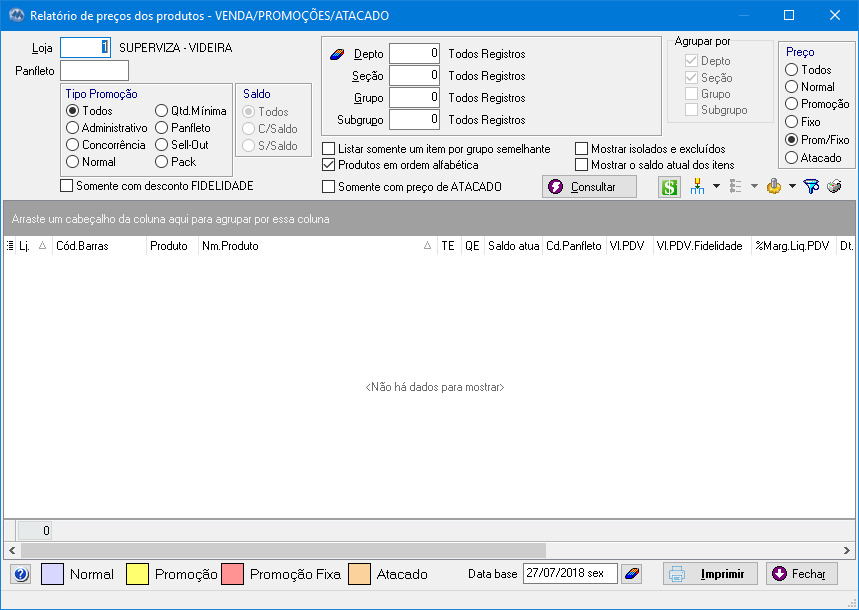
Observe a tela abaixo e acompanhe a explicação dos principais campos:
Clique para ampliar
Loja
Defina a loja cujos produtos em promoção deseja ver. Se informar 0 (zero) todas as lojas serão incluídas.
Panfleto
Informe o código do panfleto cujos produtos deseja listar (pressione '+' para pesquisar).
Depto, Seção, Grupo, Sub Grupo
Informe a estrutura mercadológica dos produtos procurados que estiverem em promoção.
Saldo
Defina a situação do saldo dos produtos procurados (Todos, Com Saldo ou Sem Saldo).
Tipo Promoção
Escolha de que tipo é a promoção que está procurando (Todos, Administrativo, Concorrência, Normal, Quantidade Mínima, Panfleto, Sell-Out ou Pack).
Agrupar por
Marque as opções até o nível que deve ser detalhado no relatório. Isso alterará o agrupamento dos produtos - quanto mais avançado o nível (no sentido Depto -> Sub Grupo) mais grupos o relatório terá.
Listar somente um item por grupo semelhante
Marque esta opção para que, mesmo que haja vários produtos que se encaixem nos filtros definidos, apenas um seja impresso caso estes façam parte de um mesmo grupo semelhante.
Produtos em ordem alfabética
Marque esta opção para que os itens do relatório não sejam agrupados conforme sua estrutura mercadológica, mas impressos alfabeticamente. Caso desmarque esta opção, os produtos ainda serão listados em ordem alfabética, porém, respeitando a estrutura mercadológica, também listada em ordem alfabética.
Preço
Defina que tipo de preço você está buscando, entre os disponíveis no cadastro de preços do sistema (Todos, Normal, Promoção, Fixo, Promoção e Fixo, Atacado). Selecionando a opção Atacado será desabilitada a opção relacionada, Somente com preço de ATACADO, já que esta só tem efeito caso outra opção de preço esteja selecionada.
Definidos os filtros, clique o botão Consultar. Veja abaixo um exemplo do relatório.
O relatório
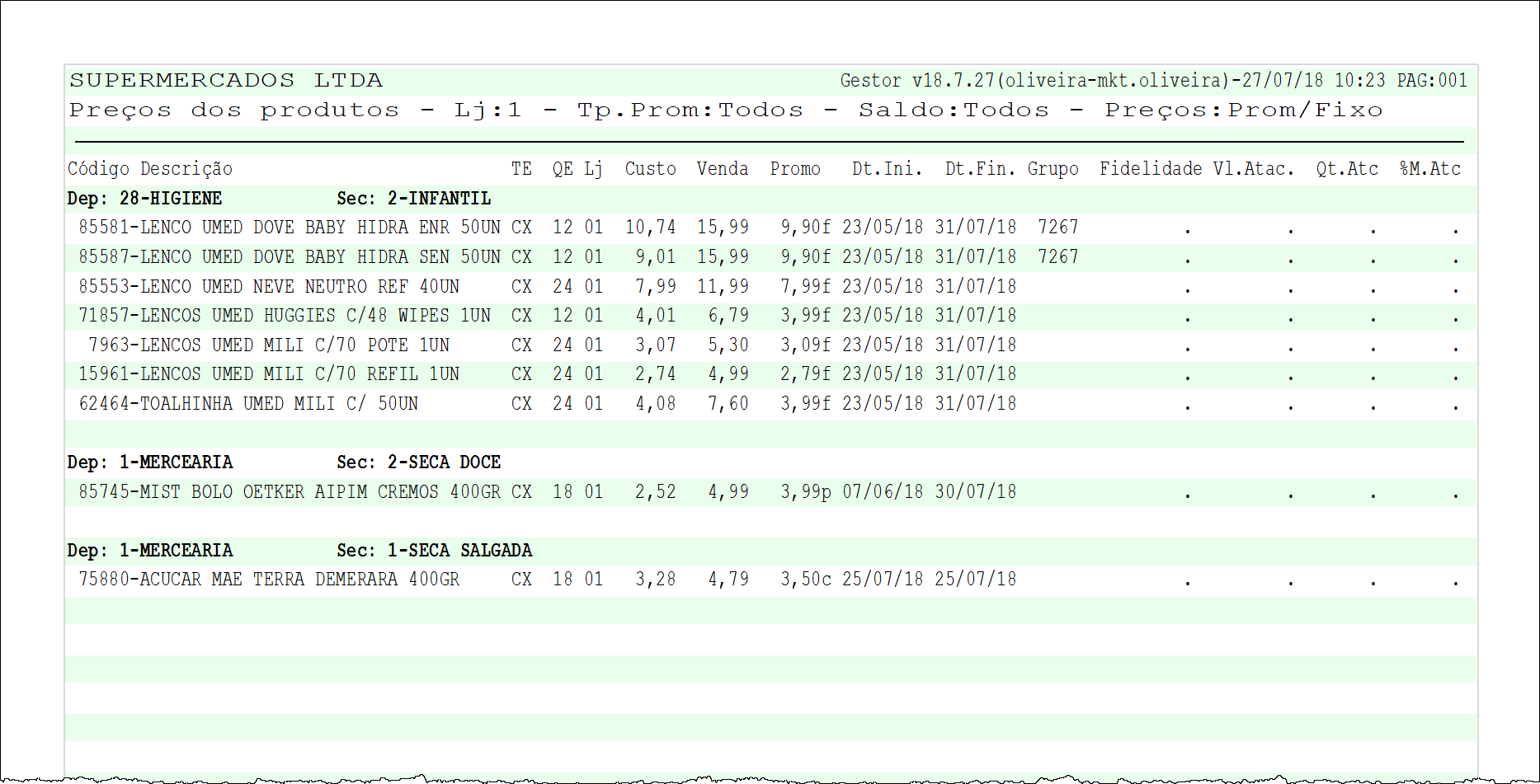
O cabeçalho exibe os filtros aplicados na consulta. Logo abaixo ficam os nomes das colunas. A estrutura mercadológica é listada sempre acima do nome do primeiro produto do nível.
Observe a figura e acompanhe a explicação dos campos:
Clique para ampliar
Código, Descrição
As duas primeiras colunas identificam o produto.
TE
Tipo da Embalagem. Pode ser: UN (unidade), CX (caixa), KG (quilo), etc...
QE
Quantidade da Embalagem. É o total de unidades do produto que uma embalagem contém.
Lj
Loja. Caso tenham configurado o relatório para listar todas as lojas, os campos anteriores serão preenchidos apenas na primeira linha e cada loja ocupará uma nova linha.
Custo
Preço de custo do produto.
Venda
Valor de venda normal do produto.
Promo
Preço Promocional. Ao lado do valor desta coluna será exibida a letra "p", indicando que o valor é o preço da promoção, ou "f", indicando que o valor é o preço fixo. Para definir promoções acesse Estoque -> Produto -> Preços -> Manutenção (detalhes).
Dt.Ini.
Data Inicial. É a data a partir da qual a promoção vigora.
Dt.Fin.
Data Final. É a data em que a promoção se encerra.
Grupo
Código do grupo semelhante.
Fidelidade
Valor para venda a clientes fidelizados, devidamente identificados na Frente de Caixa.
Vl.Atac.
Valor para venda em atacado, ou seja, a partir de uma determinada quantidade do produto.
Qt.Atc
Quantidade definida no cadastro de preços do produto para que o "Vl.Atac." (veja acima) seja aplicado à venda.
%M.Atc
Percentual da margem líquida do preço de atacado.
Tópicos relacionados
Manutenção de preços dos produtos