Estrutura Mercadológica

Conteúdo
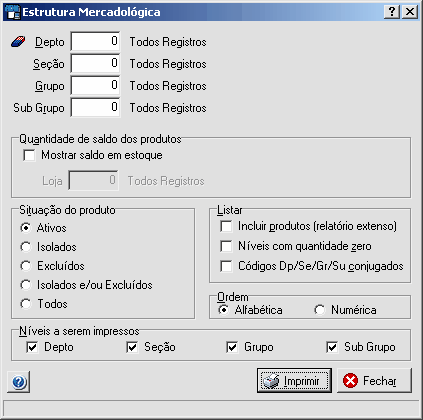
O objetivo deste relatório é mostrar a estrutura mercadológica dos produtos no estoque de sua empresa, mas talvez você queira listar apenas uma parte, e não a estrutura inteira. Assim, nessa tela você vai definir exatamente que parte quer ver. Quer apenas um departamento? Ou apenas duas seções deste departamento? Bem, então observe a figura e veja como isso é simples (clique sobre ela para ler a explicação da parte em que clicar):
Consulta Estrutura Mercadológica
Compreende as quatro primeiras caixas: Depto (departamento), Seção, Grupo e Sub Grupo; use estas caixas para criar um filtro da estrutura que deseja visualizar no relatório. Para mais detalhes veja Consulta Estrutura Mercadológica.
Quantidade de saldo dos produtos
Marque a caixa "Mostrar saldo em estoque por loja" e indique a loja na caixa abaixo. No relatório será apresentada uma coluna chamada "Qt.Saldo" que conterá o saldo em estoque dos produtos no nível. Desmarcando a caixa a coluna não será exibida.
Obs.: para que esta opção funcione é necessário que a caixa "Incluir produtos (relatório extenso)" esteja desmarcada; assim, o Gestor desmarcará e desabilitará automaticamente a caixa quando você marcar "Mostrar saldo em estoque por loja". Para que ela volte a funcionar, desmarque "Mostrar saldo em estoque por loja".
•Ativos - relaciona apenas os produtos ativos
•Isolados - relaciona apenas os produtos definidos como isolados
•Excluídos - lista apenas os produtos que foram excluídos
•Isolados e/ou Excluídos - lista os produtos que estão isolados, os que estão excluídos, e os que estão em ambas as situações
•Todos - exibe todos os produtos, independentemente de sua situação
Incluir produtos (relatório extenso)
Marque esta caixa caso deseje listar, além da estrutura mercadológica, os produtos que estão dentro dos níveis especificados nas caixas acima. Desmarque a caixa caso queira listar apenas a estrutura mercadológica. Obviamente, o relatório que inclui os produtos será bem mais extenso que o que lista apenas a estrutura mercadológica.
Se esta caixa estiver marcada, mesmo que nenhum produto pertença a determinado nível da estrutura (departamento, seção, grupo ou sub grupo) ele será impresso, e no lugar do número de produtos o sistema emitirá um ponto. Se deseja visualizar apenas os níveis que contenham produtos desmarque esta caixa antes de clicar o botão "Imprimir".
Códigos Dp/Se/Gr/Su conjugados
Marque esta opção caso deseje que os códigos dos níveis superiores sejam exibidos juntamente com o código do nível atual (debaixo do cabeçalho "Dp/Se/Gr/Su"). Por exemplo, digamos que você esteja listando a seguinte estrutura: Departamento 005 , Seção 093, Grupo 010; com esta opção marcada, na linha do Grupo 010 o código será "005093010" - sendo os três primeiros números o código do Departamento, os três seguintes o código da Seção e os três últimos o código do Grupo. Isso facilita a compreensão da estrutura quando a listagem é extensa e os dados se distanciam muito do cabeçalho. Se esta opção estiver desmarcada apenas o código do nível atual será impresso.
•Alfabética - lista a estrutura ordenada pelos nomes dos níveis
•Numérica - lista a estrutura ordenada pelos números dos níveis
Marque os níveis que deseja que apareçam na listagem. Sempre que marcar/desmarcar um nível os níveis seguintes também serão marcados/desmarcados. Se marcar a opção "Incluir produtos (relatório extenso)" todos os níveis serão marcados; se desmarcar qualquer nível esta opção será desmarcada. Não é permitido desmarcar o nível Depto.
O relatório
Observe abaixo um exemplo de impressão de uma estrutura mercadológica, em duas colunas:
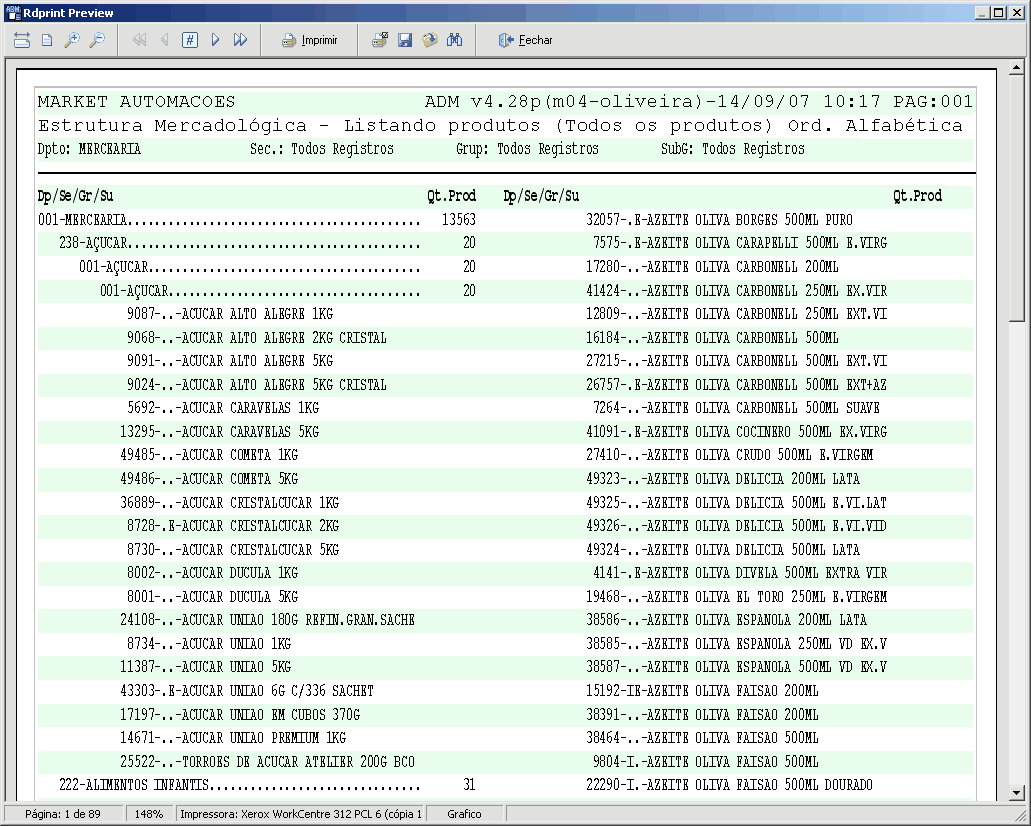
Perceba que no alto da impressão estão os filtros aplicados à listagem; neste caso, incluímos os produtos e escolhemos o departamento MERCEARIA.
No cabeçalho lemos Dp/Se/Gr/Su, ou seja, Departamento/Seção/Grupo/Sub Grupo. Essa é a ordem em que os níveis aparecem, identificados na lista por uma identação em nível de três espaços em relação ao nível anterior. É fácil identificar qual é o nível do nome que você está lendo: o primeiro número do nível fica exatamente na mesma coluna da primeira letra de sua abreviatura no cabeçalho.
Ainda no cabeçalho temos a coluna identificada por Qtd.Prod - é a quantidade de produtos encontrados dentro do nível. Assim, no departamento 001-MERCEARIA temos 13.563 produtos; na seção 238-AÇUCAR temos 20 produtos; no grupo 001-AÇUCAR temos 20 produtos; e no sub grupo 001-AÇUCAR temos vinte produtos. Os produtos que não têm grupo informado no cadastro, por exemplo, são alistados abaixo de 000-(NC), ou seja, Não Cadastrado. E caso nenhum produto esteja cadastrado em determinado nível será impresso um ponto debaixo de Qtd.Prod.
A partir da quinta linha depois do cabeçalho vemos os produtos que estão dentro do departamento MERCEARIA, seção AÇUCAR, grupo AÇUCAR, sub grupo AÇUCAR - seus códigos e seus nomes. Perceba que entre essas duas informações consta uma indicação da situação do produto: a letra "I" significa que o produto está Isolado e a letra "E" que está Excluído; caso não esteja numa destas situações será impresso um ponto no lugar da letra. No entanto, essa indicação somente aparecerá quando você escolher a opção "Isolados e/ou Excluídos" ou "Todos".
Observação importante: mesmo que você decida não listar os produtos, a escolha da situação dos produtos influenciará a contagem deles dentro da estrutura; por exemplo, se escolher a situação "Excluídos" o número impresso será apenas dos produtos excluídos dentro de determinado nível da estrutura.
Observe na figura abaixo um exemplo de impressão sem produtos, o que facilita a visualização da estrutura do departamento 001-MERCEARIA, e como o relatório segue mostrando o restante da estrutura mercadológica do estoque da empresa:
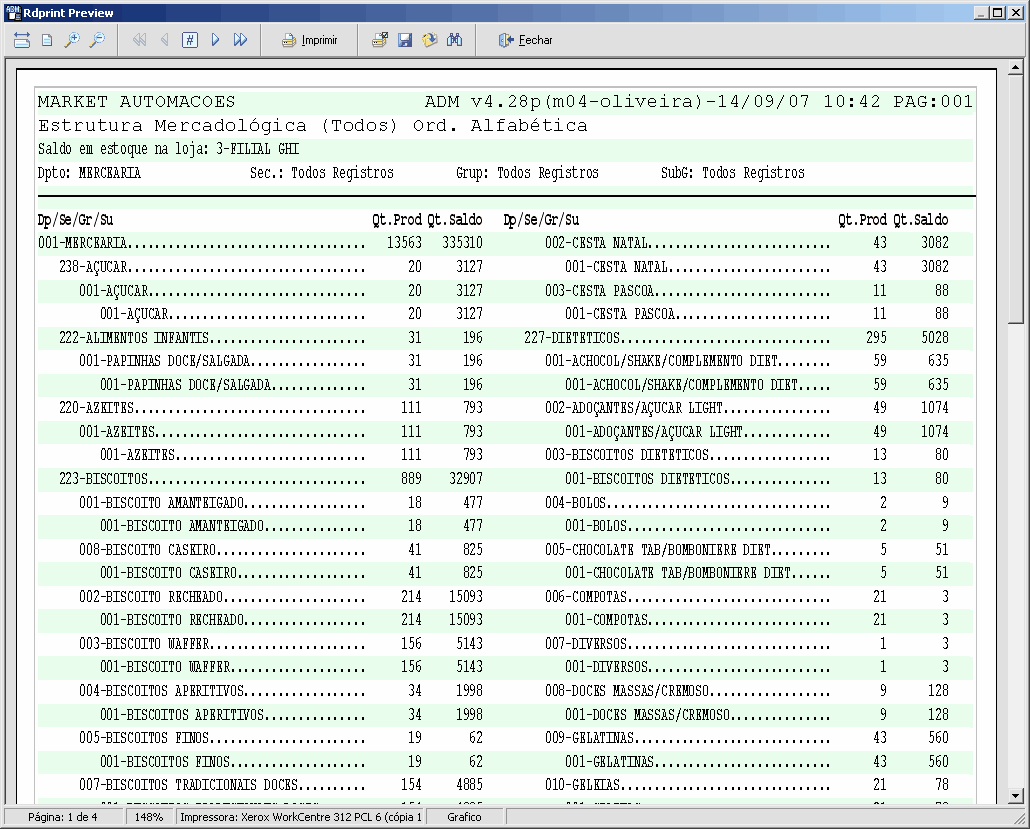
Note também que emitimos o relatório com a coluna Qt.Saldo (do lado direito da coluna Qt.Prod).