Personalizar

Conteúdo
Esta ferramenta é utilizada para personalizar os botões de atalho do Menu Principal. Um forma alternativa de acessar este recurso é clicar com o botão direito do mouse sobre a área dos botões e escolher a opção "Personalizar..."
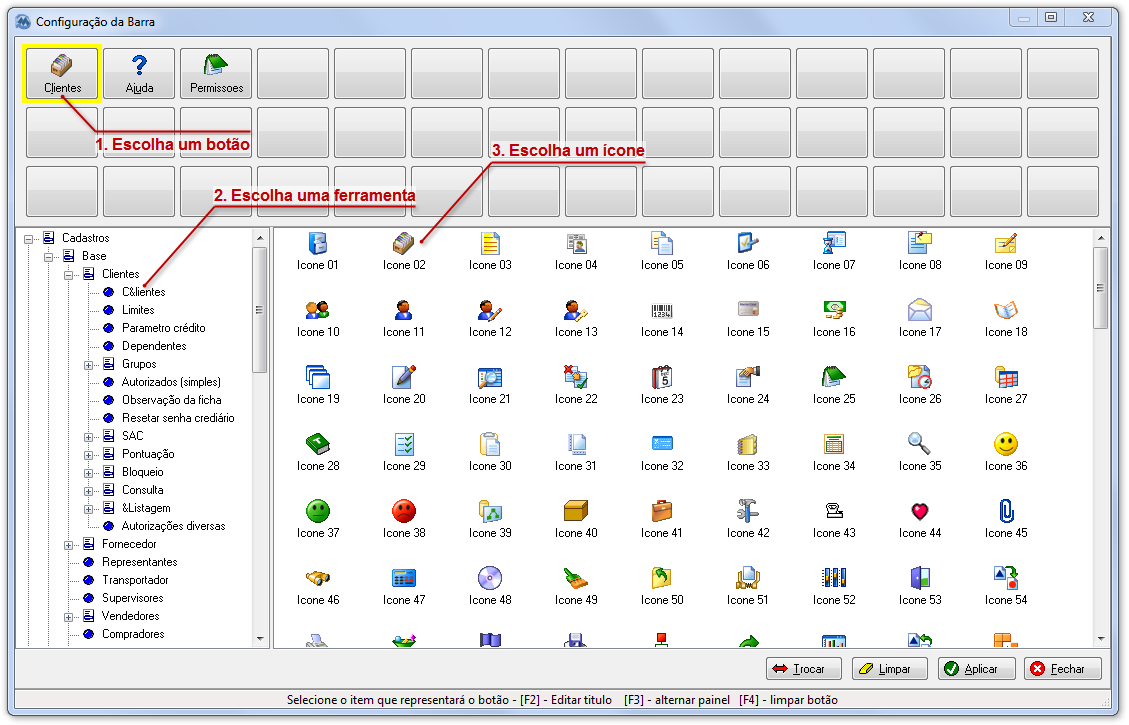 Clique para ampliar Você pode definir até três linhas de botões, todos configuráveis (exceto o botão Sair). Para configurar botões siga estes passos: 1. Escolha um botão: na parte de cima da tela clique sobre o botão que deseja personalizar; ele ficará com a borda amarela. 2. Escolha a ferramenta: à esquerda há uma árvore de comandos exatamente igual aos menus do sistema. Percorra o caminho desejado clicando os '+' que aparecem à esquerda das opções; quando encontrar a opção desejada, clique sobre ela, selecionando-a. Se desejar, poderá alterar sua descrição pressionando F2 (para criar uma tecla de atalho inclua um '&' antes da letra desejada na descrição do botão). 3. Escolha um ícone: embora seja opcional, recomendamos que escolha uma das imagens à direita da árvore de comandos como ícone. Isso facilitará a identificação da ferramenta e tornará a tela do Menu Principal mais amigável. |
Trocar botões de posição
Se desejar trocar a posição de dois botões, faça o seguinte:
1. Clique sobre o primeiro botão.
2. Clique Trocar.
3. Clique sobre o segundo botão.
Perceba que os botões trocaram de posição, um ocupando o lugar do outro. Você pode fazer o mesmo caso um dos botões esteja vazio.
Limpar botões
Para limpar um botão, ou seja, remover o atalho para que ele não apareça mais no Menu Principal, faça o seguinte:
1. Clique sobre o botão que será removido.
2. Clique Limpar (ou pressione F4).
Você pode configurar quantos botões desejar de uma só vez; quando tiver terminado, clique Aplicar. Se desejar cancelar as alterações clique Fechar.
Vídeo relacionado
Clique ao lado para assistir a uma vídeo aula sobre os recursos e características do Menu Principal |