Comparar arquivo de venda com COTEPE

Conteúdo
Em determinadas situações não controláveis pelo sistema Frente de Caixa, o ECF pode falhar, produzindo diferenças entre os dados gravados corretamente pelo sistema e os dados armazenados na memória do próprio hardware (ECF).
O objetivo desta ferramenta é comparar os dados gravados pelo sistema Gestor com os do relatório COTEPE/ICMS. Basicamente, só será preciso utilizar este comparador caso haja diferença entre a base e a redução de um caixa.
Siga os passos abaixo para utilizar a ferramenta:
NCR MFD
1. No ECF exporte o arquivo de COTEPE usando o programa disponibilizado pelo fabricante para este fim. Por exemplo, para NCR MFD 7167 o programa é o ECFFSC.exe. A tela abaixo é deste programa.
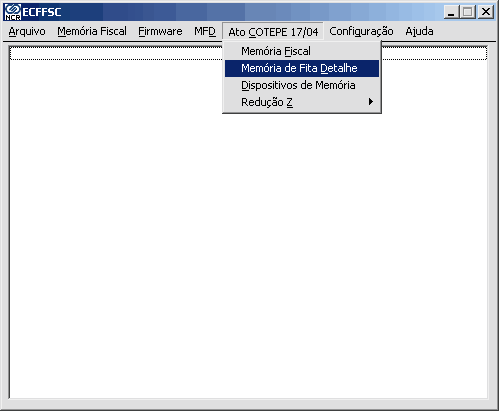
Obs: Faça de apenas um dia por vez (um arquivo por dia). Este processo pode ser bem demorado, podendo levar vários minutos.
O arquivo gerado é um texto com conteúdo semelhante a isto:
E14NC0207000000000010100114600215720070807000000000008210821N
E14NC0207000000000010100114700215820070807000000000019121912N
E14NC0207000000000010100114800215920070807000000000024002400N
E14NC0207000000000010100114900216020070807000000000008050805N
E14NC0207000000000010100115000216120070807000000000006970697N
E14NC0207000000000010100115100216220070807000000000009690969N
E14NC0207000000000010100115200216320070807000000000098899889N
E14NC0207000000000010100115300216420070807000000000074487448N
E14NC0207000000000010100115400216720070807000000000006980698N
E14NC0207000000000010100115500216820070807000000000020412041N
E14NC0207000000000010100115600216920070807000000000016791679N
BEMATECH MFD MP-6000

Abra o WinMFD:
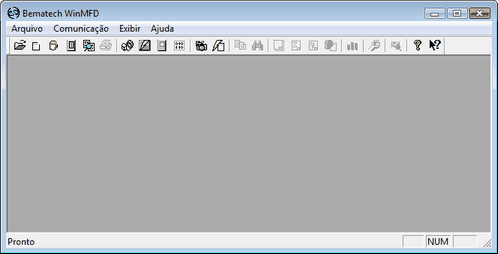
Menu Comunicação / Download / Memória de fita detalhe (MFD).
Escolha um nome e local para salvar o arquivo e digite o período (geralmente apenas 1 dia - este processo é lento):
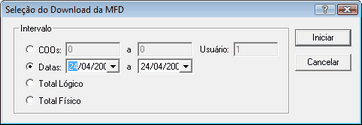
Pressione Iniciar:
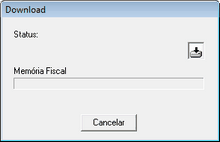
Após este procedimento o programa retorna ao menu principal
Clique em Arquivo / Emissão de documentos e coloque o mesmo período da tela do MFD:
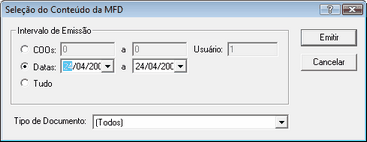
Ao pressionar o botão Emitir selecione o arquivo previamente salvo.
Após o processamento os cupons aparecem em forma visível:
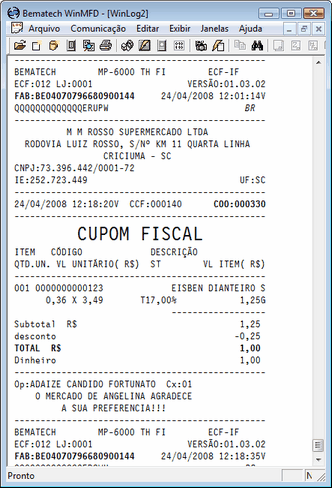
Último passo, salvar este arquivo: menu Arquivo / Salvar Como. No tipo coloque All Files (*.*) e salve com o nome de bematech.txt (exemplo).
RETORNANDO AO GESTOR
2. Com o arquivo em mãos, acesse esta ferramenta. Será apresentada uma caixa de diálogo que lhe permitirá encontrar o arquivo COTEPE gerado; abra o arquivo. O sistema carregará na grade da consulta as informações gravadas no banco de dados referentes a este caixa-dia juntamente com as do COTEPE.
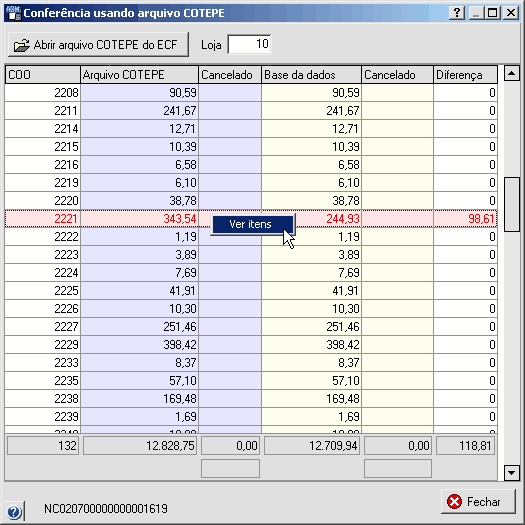
Note que existem colunas com fundo azul e outras com fundo amarelo. As com fundo azul se referem aos dados trazidos do arquivo COTEPE. As em amarelo são as mesmas informações, porém trazidas da base do Gestor.
Linhas vermelhas indicam que há diferença entre os valores; observe que nestas linhas a coluna "Diferença" contém o valor da diferença entre Gestor e COTEPE.
Na parte de cima da tela, o botão "Abrir arquivo COTEPE do ECF" permite procurar outro arquivo para fazer a comparação. O campo Loja apenas indica a loja do usuário que está logado no sistema. Não é recomendável que um usuário da loja 10, por exemplo, utilize esta ferramenta apontando para a base de outra loja; esse processo se torna muito lento.
Na parte de baixo à esquerda aparece o número do ECF cujo COTEPE está sendo comparado.
3. Para ver detalhes da diferença a nível de itens clique o botão direito do mouse sobre a linha que está diferente (vermelha), e a opção "Ver itens" no menu que surgirá (conforme mostra a figura acima). Abaixo a tela com os detalhes:
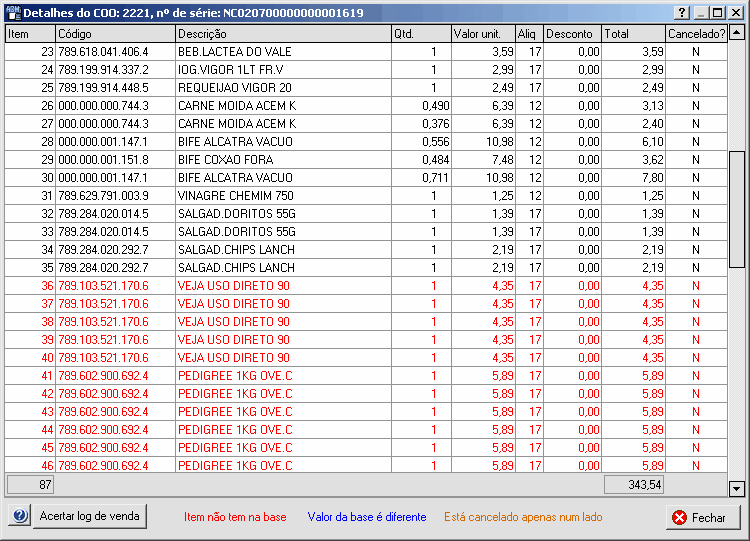
Os produtos cuja fonte tiver cor diferente de preto indica alguma diferença:
•Vermelho - o item não foi encontrado na base do Gestor.
•Azul - o valor do item na base do Gestor é diferente do valor no COTEPE.
•Laranja - o item está cancelado apenas em um dos lados.
Se houver diferenças, é possível gerar um novo log de venda a partir do COTEPE para que o Supervisor Agente o reprocesse a fim de que a base fique igual ao COTEPE. Para isso uso o botão "Acertar log de venda".
Observações
Em ambas as telas pode-se usar a pesquisa embutida. Basta selecionar uma coluna e digitar os caracteres iniciais, a pesquisa será feita a medida digitar o que está procurando.
No título da janela de itens é exibido o COO e o número de série do ECF.
Lembre-se que o processo de exportar o log de venda para o Supervisor Agente processar pode levar algum tempo. Certifique-se que o Agente esteja ativo.