Curva ABC

Conteúdo
Introdução
O princípio da classificação ABC ou curva 80 – 20 é atribuído a Vilfredo Paretto, um renascentista italiano do século XIX, que em 1897 executou um estudo sobre a distribuição de renda. Através deste estudo, percebeu-se que a distribuição de riqueza não se dava de maneira uniforme, havendo grande concentração de riqueza (80%) nas mãos de uma pequena parcela da população (20%).
A partir de então, tal princípio de análise tem sido estendido a outras áreas e atividades tais como a industrial e a comercial, sendo mais amplamente aplicado a partir da segunda metade do século XX.
O Gestor possui acesso a essa importante ferramenta no menu Estoque -> Vendas / Saídas -> Listagem -> Curva ABC. Por meio desta consulta você terá um controle de quais itens do seu estoque tem maior importância, levando-se em conta diversos fatores como: valor de venda ou de custo, margem de lucro, rentabilidade, etc...
Montando a Curva ABC
Observe a figura abaixo que mostra a tela da Consulta Curva ABC e acompanhe a sua análise:
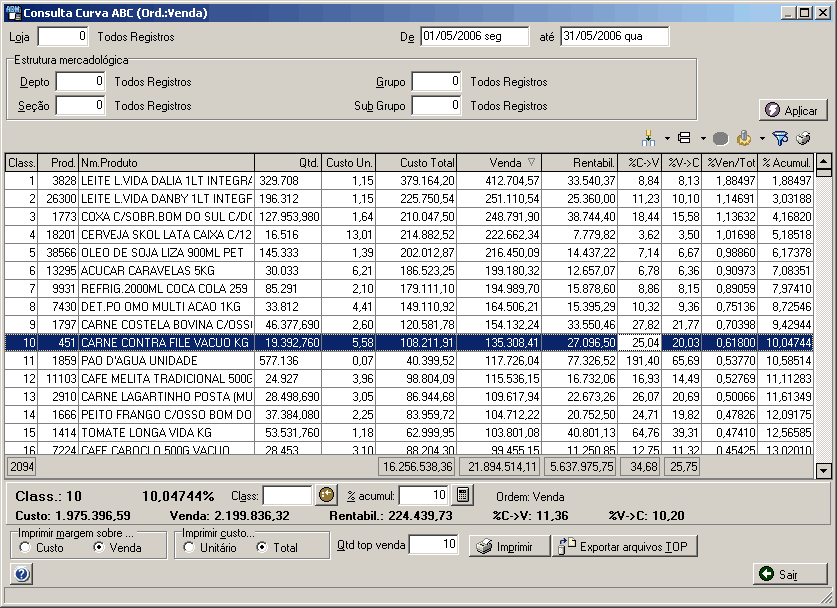
No alto da tela estão os filtros que você usará para selecionar os dados desejados na Curva ABC. São eles: loja, período, departamento, seção, grupo e subgrupo. Depois de definir esses filtros seguindo os padrões do Gestor e clicar o botão Aplicar, os dados serão exibidos na grade (este processo poderá levar alguns minutos, de acordo com os filtros definidos).
Com os dados na grade você poderá colocá-los em qualquer ordem simplesmente clicando no título da coluna desejada (caso deseje ordenar por mais de uma coluna, mantenha a tecla SHIFT pressionada enquanto clica sobre os títulos; para inverter a ordem da mesma coluna clique sobre ela novamente). Ao fazer isso o sistema classificará automaticamente os itens da grade, calculando os valores das colunas "Class." (o número dos registros sempre em ordem crescente) e "% Acumulado" (a soma dos valores da coluna "%Ven/Total"). Logicamente, estas duas colunas não podem ser reordenadas clicando-se sobre seu título.
Observe que na barra de título desta tela, além do nome dela ("Consulta Curva ABC"), aparece a indicação da ordem em que os registros se encontram na grade; no exemplo, "(Ord.:Venda)" indica que os itens estão ordenados pela coluna "Vendas".
No rodapé da grade são exibidos vários campos que sumarizam os dados disponíveis: na coluna "Class." consta o total de registros; nas colunas "Custo Total", "Venda" e "Rentabilidade" vemos a soma de seus valores, e nas colunas "%C->V" e "%V->C" temos, respectivamente a margem custo sobre venda e a margem venda sobre custo.
Logo abaixo da grade há recursos de localização de registros, conforme segue:
• Classificação: para encontrar um item pela sua classificação na grade digite o número desejado na caixa de texto à esquerda deste botão e dê um clique nele ou pressione ENTER.
• % Acumulado: para encontrar um item pelo percentual de venda acumulado até sua posição informe o percentual (aproximado ou exato) desejado na caixa de texto à esquerda deste botão e dê um duplo clique nele, ou pressione ENTER. Outra forma de obter o mesmo resultado é clicar sobre um item na grade e em seguida clicar este botão (a caixa de texto esquerda deverá estar vazia).
Não importa qual botão você clique, o sistema selecionará rapidamente o registro na grade e exibirá à extrema esquerda sua classificação e percentual de venda acumulado. Também, abaixo dessas caixas, serão exibidos o custo, a venda, a rentabilidade, e as margens acumulados até o registro selecionado.
Finalmente na parte de baixo da tela há opções para a impressão dos dados exibidos na grade: escolha qual das margens e qual dos custos deseja imprimir, e até que classificação (na caixa "Qtd. top venda", que pode ser preenchida automaticamente ao clicar um dos botões de localização de registros).
Imprimindo a Curva ABC
Clique o botão Imprimir. O sistema montará o relatório e exibirá a pré-visualização na tela. Veja uma exemplo:
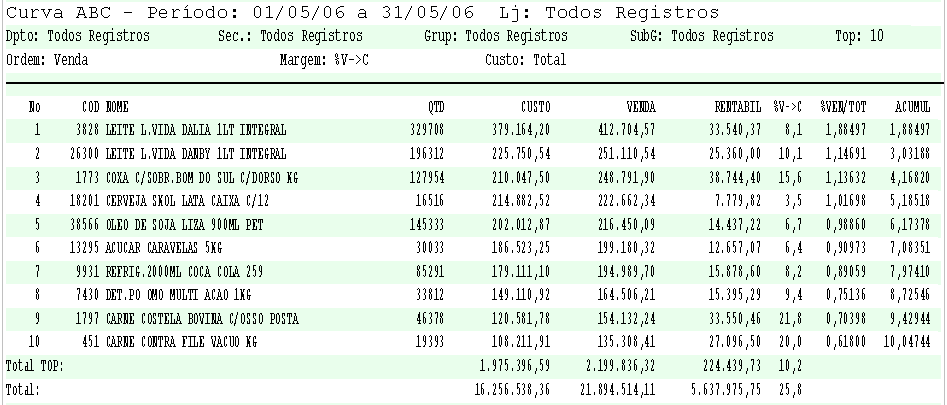
Note que na parte de cima de cada página há indicações a respeito dos filtros usados, como período, loja, departamento, etc... A coluna "RENTABIL" corresponde a coluna "Venda" menos a coluna "Custo". "%VEN/TOT" é a porcentagem pela qual o produto é responsável no total de vendas (veja Porcentagem), e "ACUMUL" é um valor que acumula essas porcentagens, permitindo um julgamento preciso da importância dos grupos A, B e C.
Na parte final do relatório vemos os totalizadores. Caso você tenha definido um valor top de venda será exibido um totalizador para os produtos top também.