Últimas entradas

Conteúdo
No menu Estoque -> Produto -> Preços -> Últimas entradas temos uma consulta com os últimos produtos que entraram. Este recurso é utilizado para analisar como ficou a margem líquida do produto após seu custo ser alterado.
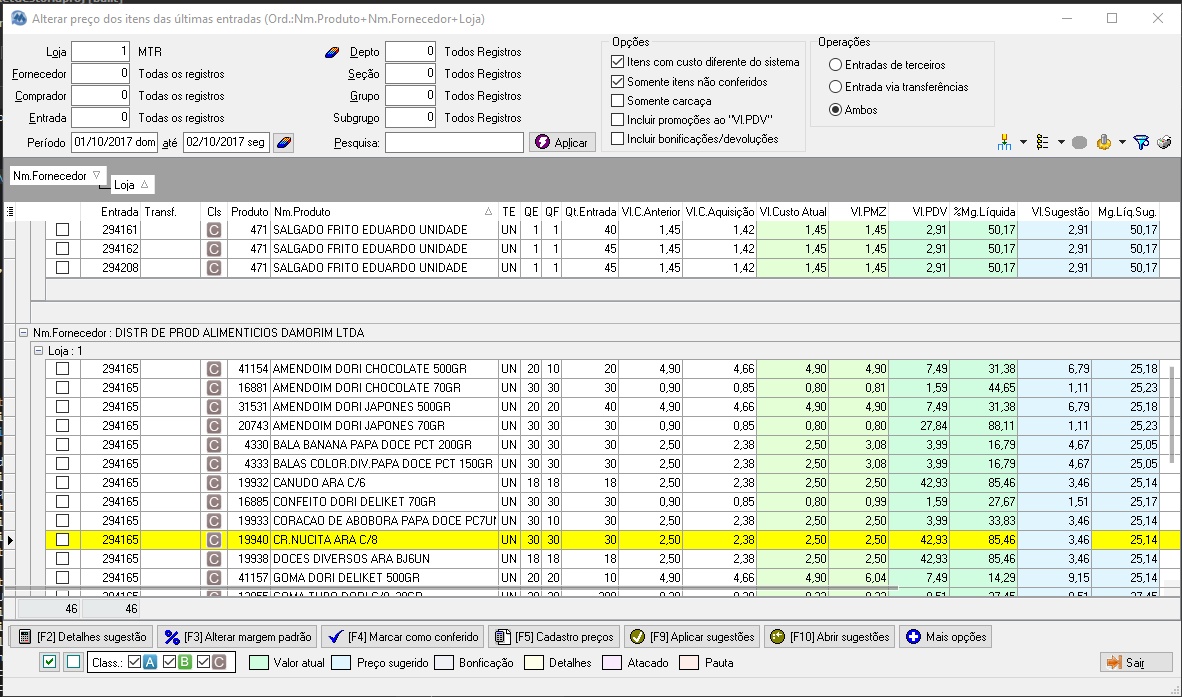
Filtros
No alto da janela há filtros para restringir os resultados da pesquisa. O Período se refere ao período de entrada das mercadorias.
Somente itens não conferidos
Marque esta opção para que sejam incluídos na pesquisa somente produtos que ainda não passaram pela conferência de mercadorias.
Itens com custo diferente do sistema
Marque esta opção para mostrar apenas os produtos cujo custo de entrada difere do custo cadastrado no sistema.
Somente carcaça
Mostra somente os produtos que representas carcaças
Incluir promoções ao "Vl.PDV"
Considerar se o produto está em alguma promoção para apresentar o valor do preço de venda, no campo Vl.PDV.
Incluir bonificações/devoluções
Incluir entradas bonificadas e devoluções de mercadoria
Itens da consulta
A consulta procura disponibilizar todas as informações necessárias para analisar a situação da margem de venda após as novas entradas de mercadoria. Vamos destacar as principais:
Valores atuais
Destacados em verde estão os campos "Vl.Custo Atual" e "Vl.PMZ"(Valor do preço de venda com margem zero). Este é o custo atual no sistema após a confirmação da entrada, e vai variar dependendo de como o produto foi cadastrado, se ele devia ter o custo da última entrada ou um custo médio.
Os outros dois campos são "Vl.PDV"(Valor do preço de venda) e "&Mg.Líquida", aqui é informado o preço de venda atual e sua margem de venda. Estes dois campos que devem ser observados na hora de analisar uma possível necessidade de ajuste.
Sugestão de venda
Destacados em azul estão os campos "Vl.Sugestão"(Valor do preço de venda sugerido) e "Mg.Líq.Sug"(Margem de venda sugerida). Estes dois campos são valores de venda calculados automaticamente com base na margem de venda padrão cadastrada no produto.
Mais adiante observe algumas ferramentas da consulta para trabalhar com estas sugestões de venda.
Ferramentas
[F2] Detalhes sugestão
Abre a tela de formação de preço, com o valor de venda sugerido, para que o usuário faça alterações se necessário e confirme o novo preço. Nesta tela existe a opção de aplicar o preço a todas as lojas ou somente a loja da entrada de mercadoria.
[F3] Alterar margem padrão
Altera a margem líquida padrão cadastrada no produto, esta margem é utilizada para calcular o valor de venda sugerido (Coluna "Vl.Sugestão").
[F4] Marcar como conferido
Sinaliza que o produto já teve a sua margem de venda analisada. Utilizado quando o produto não precisa ter o preço de venda alterado. Para otimizar o trabalho, selecione todos os produtos nesta situação e execute esta ferramenta.
[F5] Cadastro preços
Abre o cadastro do preço padrão, sem aplicar o valor de venda sugerido. Esta opção pode ser utilizada para utilizar outros recursos que somente estão presentes na tela de preço, como por exemplo aplicar um valor de venda diferente para cada loja.
[F6] Formar novo custo manualmente
Inicia a ferramenta de custo. Utilizado no caso de existir a necessidade de formar um novo custo manualmente para o produto, ou quando o produto não está cadastrado para atualizar o seu custo automaticamente.
[F9] Aplicar sugestões
Aplica o valor de venda sugerido ("Vl.Sugestão") ao preço de venda atual do produto ("Vl.PDV"). Antes de aplicar o sistema vai perguntar se deseja alterar o preço em todas as lojas.
[F10] Abrir sugestões
Similar a opção acima [F9], mas abre a tela de formação de preço para cada item selecionado.