Manutenção

Conteúdo
Estoque -> Produzir -> Pedidos -> Manutenção
Este é o cadastro dos Pedidos de Produção; seu funcionamento é basicamente o mesmo dos demais cadastros no Gestor, e destacamos abaixo suas áreas e campos principais.
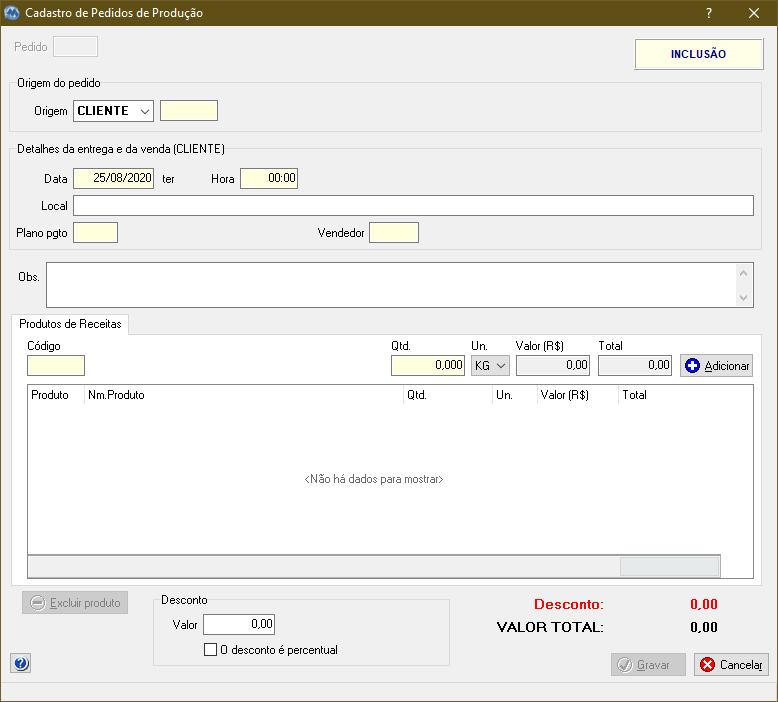 Clique para ampliar Origem do pedido Defina se o pedido é de um CLIENTE ou de uma LOJA. A seguir, informe o código correspondente, ou pressione '+' para pesquisar. Dados da entrega (CLIENTE) Caso tenha definido CLIENTE na primeira área do pedido, utilize os campos desta seção para informar os detalhes da entrega do pedido, como data e hora, local, plano de pagamento, vendedor, etc. Produtos de Receitas Informe aqui os produtos do pedido (código e quantidade). Pressione '+' no campo "Código" para pesquisar entre os produtos disponíveis, lembrando que apenas produtos que são receitas poderão ser incluídos nesse pedido, produtos produzidos em sua empresa. O valor de venda dos produtos inseridos no pedido é carregado automaticamente do cadastro deles. Caso deseje alterar os valores no pedido, marque a opção "Permitir alteração do valor dos itens" nos parâmetros do sistema (acesse Sistema -> Parâmetros -> Gerais > 02 - Estoque / 11 - Receitas). Para eliminar um produto do pedido, selecione-o na grade e clique Excluir produto. Desconto Defina um valor de desconto geral, que será aplicado sobre o valor total do pedido. É possível, também, aplicar o desconto como percentual, marcando a opção apropriada; nesse caso, será exibido o valor do desconto em Reais ao lado do campo "Valor". Obs.: o desconto exibido à direita da tela, logo abaixo da grade, será sempre o valor em Reais. Novos pedidos são automaticamente classificados com status ABERTO. Você pode alterar pedidos nessa situação, basta informar seu código, ou pesquisar por ele pressionando '+' no campo "Pedido"; porém, pedidos que já foram lançados para produção não podem mais ser alterados, e passarão para o status EM PRODUÇÃO. Impressão automática do pedido Após a gravação de um novo pedido, ou de uma alteração a um pedido existente, o sistema pode realizar a impressão automaticamente, desde que o parâmetro "Imprimir o pedido após gravar" esteja marcado. (Sistema -> Parâmetros -> Gerais -> 2 - Estoque -> 11 - Receitas). Se desejar que o sistema peça confirmação antes de imprimir, marque o parâmetro "Pedir confirmação para imprimir", no mesmo caminho. Assim, você poderá optar por imprimir ou não o pedido automaticamente, após gravar. |
O orçamento do Gestor (Normal) está integrado com a produção de receitas; itens de produção incluídos em orçamentos podem ser transformados em um pedido de produção automaticamente, após a finalização do orçamento. Ou, caso não queira permitir o lançamento automático, é possível lançar manualmente o pedido de produção a partir da consulta de orçamentos, por meio do botão Gerar Produção.
Para habilitar essa integração, marque o parâmetro "Permitir que itens de produção incluídos em orçamentos sejam lançados em pedidos de produção" (acesse Sistema -> Parâmetros -> Gerais > 08 - Orçamento / 01 - Orçamento geral, aba Produção).
Para permitir o lançamento automático do pedido de produção, marque o parâmetro "Lançar pedido de produção automaticamente ao finalizar orçamento" (acesse Sistema -> Parâmetros -> Gerais > 08 - Orçamento / 01 - Orçamento geral, aba Produção).
Tópicos relacionados
Vídeo relacionado
Clique ao lado para assistir a uma vídeo aula sobre o funcionamento dos cadastros no Market Gestor |