Os relatórios

Conteúdo
Quando uma listagem é emitida no Market Gestor é exibida uma tela de Configuração da Impressão (setup), que permite definir exatamente como a impressão deverá ocorrer. Após confirmar as opções, poderá ser exibida uma pré visualização do que será impresso. Nesta tela há ferramentas muito úteis que descrevemos abaixo.
Configuração da Impressão 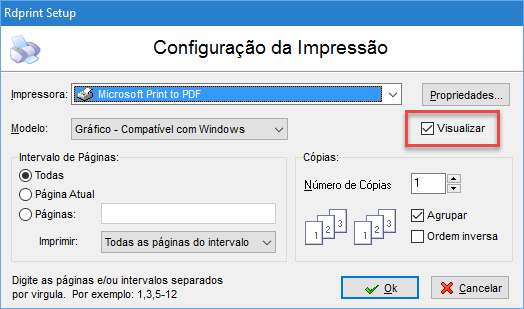 Clique para ampliar Impressora. Exibe a lista de impressoras instaladas no seu computador, você pode escolher para qual delas seu relatório será enviado. O botão Propriedades dá acesso às configurações avançadas da impressora escolhida, fornecidas pelo sistema operacional. Modelo. Defina o tipo da impressão: gráfico (se aplica à maioria dos relatórios), matricial, bobina/cupom, etc. Visualizar. Esta opção deverá estar marcada para que a listagem seja exibida na tela antes de ser enviada para a impressora (observe o destaque na imagem ao lado). A vantagem disso é poder conferir visualmente o resultado da impressão, além de uma série de opções adicionais disponíveis apenas na visualização. Caso esta opção esteja desmarcada, o relatório será enviado diretamente para a impressora. Intervalo de Páginas. Escolha se serão impressas todas as páginas geradas, somente algumas (que você pode definir na opção "Páginas", conforme a regra exibida abaixo da opção), ou mesmo as pares ou ímpares. Cópias. Define quantas vezes cada página do relatório será impresso, se as cópias serão agrupadas, ou seja, todo o intervalo impresso de uma vez (marque a opção "Agrupar"), e a ordem das páginas. |
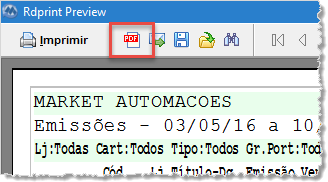
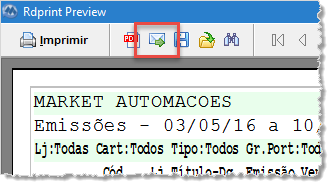
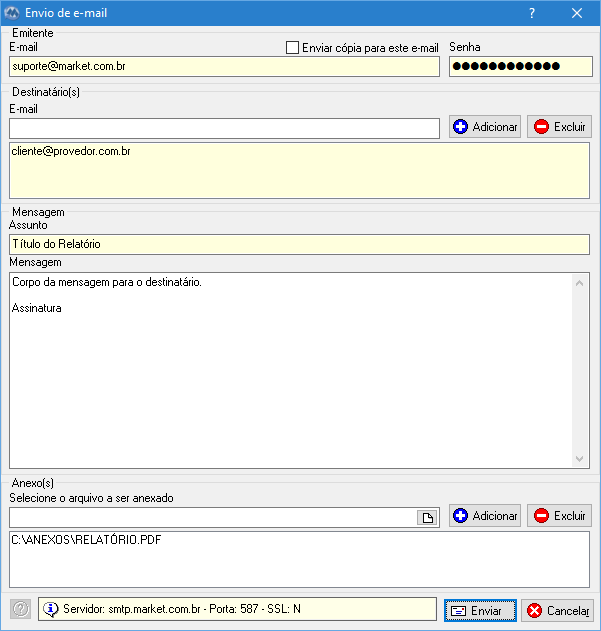
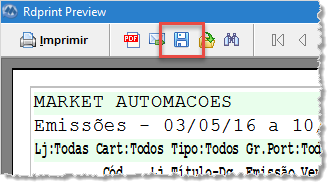
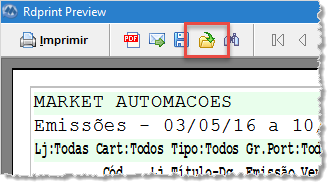
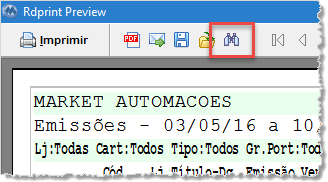
Visualização da Impressão (Preview) Se a opção "Visualização", na tela de Configuração da Impressão, estiver selecionada, será exibida uma tela com os dados do relatório dispostos no mesmo formato que será posteriormente impresso. No alto da tela há uma barra de botões com as opções avançadas de relatórios do Market Gestor. E na parte de baixo uma barra de status exibe informações como a página atual e o número total de páginas, o percentual do zoom utilizado na visualização, a impressora que está configurada e o tipo da impressão. O botão Imprimir, no canto superior esquerdo, envia o relatório para a impressora que está configurada. Ao lado dele há cinco botões que serão detalhados abaixo; os demais botões servem para avançar/retroceder páginas, ajustar o zoom da visualização, e Fechar a visualização sem imprimir nada.
|