CrossDocking

Conteúdo
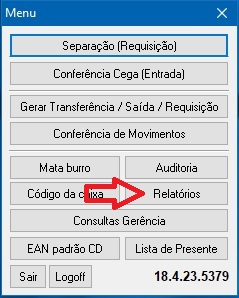
Para visualizar de forma rápida os Pedidos clique no botão  na tela principal.
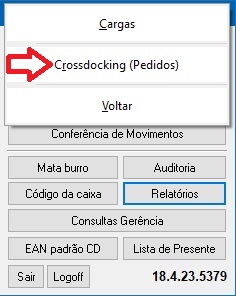
Selecione a opção CrossDocking (Pedidos).
Será aberta a tela exibida abaixo, onde é possível realizar a Consulta de CrossDocking:
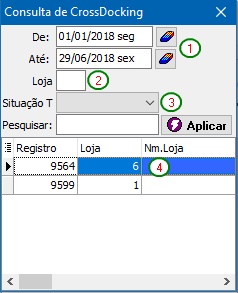
1 - Data: Serão listados somente os pedidos criados a partir de requisições com a data de inclusão dentro do período informado;
2 - Loja: Mostra apenas os registros onde a loja destino do pedido for especificada neste campo;
3 - Situação T: Caixa de seleção da Situação de Transferência com as seguintes opções:
•Todos;
•Transferido Total;
•Transferido Parcial;
•Sem Transferência.
4 - Dados do Pedido: Serão listados os seguintes campos: Registro, Loja, Nome da Loja, Data do Pedido, Comprador, Nome do Comprador, Fornecedor, Nome do Fornecedor e Situação;
*Para visualizar o Relatório de Transfência, dê um duplo clique em qualquer campo de Dados do Pedido (4).
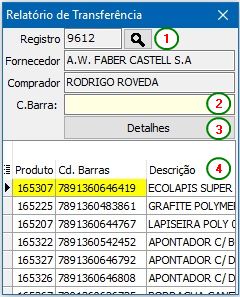
1 - Botão Lupa: Ao pressionado retornará a tela de Consulta de Crossdocking onde será possível refazer a pesquisa;
2 - C.Barra: Realiza a pesquisa do pedido ao utilizar o Scanner ou digitar o Código de Barras;
3 - Botão Detalhes: Ao pressionado será listado o CrossDocking e suas respectivas lojas;
4 - Dados do Pedido de Transferência: Serão listados os seguintes campos: Produto, Cd. Barras, Descrição, Quantidade, UC, QE, Situação, Qt. Entrada, Qt. Unitário, Qt. Pendente, Vl. Total.
*Para visualizar o CrossDocking dos pedidos, selecione um produto desejado na tela de Relatório de Transferência e clique no botão Detalhes (3).
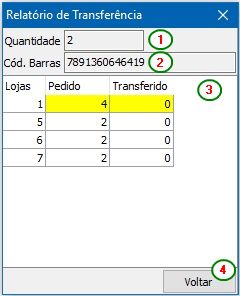
1 - Quantidade: Quantidade relacionada ao produto selecionado anteriormente;
2 - Cód. Barras: Código de barras relacionado ao produto selecionado anteriormente;
3 - CrossDocking: Dados do pedido CrossDocking.
4 - Voltar: Ao pressionado, retornará a tela de Relatório de Transferência.